
イタリア列車旅が楽しくなるユーレイルアプリモバイルパスの買い方・使い方
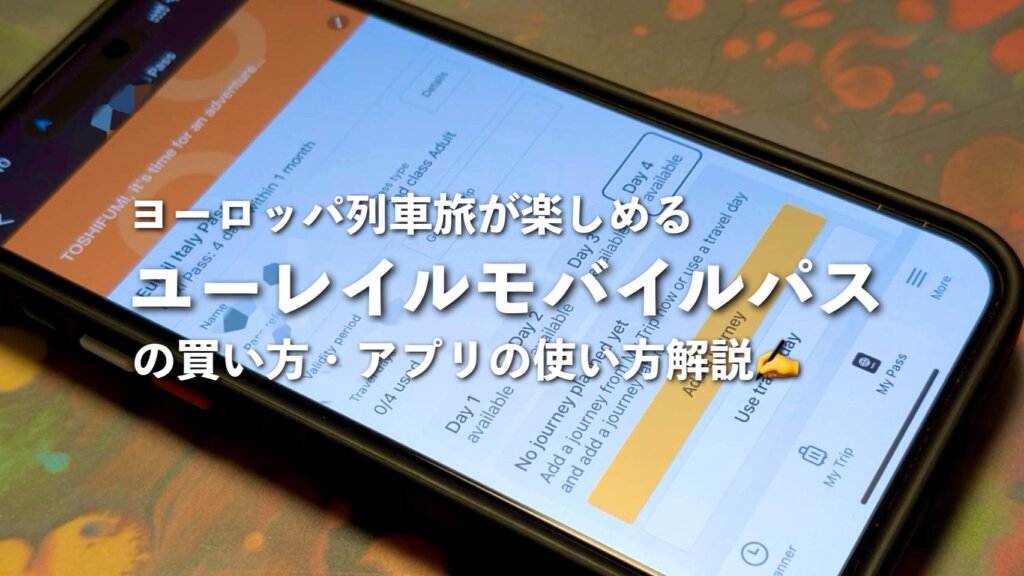 ヨーロッパの列車旅がお得になる『ユーレイルパス』を使ってイタリアを旅したのが2018年のこと。
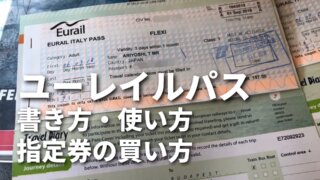
同一国内の都市間移動や、国境を跨いだ移動にも使える、とても便利な鉄道パスなのですが、あの時はまだ紙のチケットだったし、アクティベート手続きに手こずってしまい時間をロスしちゃったりもして…
\紙時代の思い出…/

あれから7年。
ユーレイルの公式サイトをのぞいてみると、アプリもあるしどうやら電子化してるっぽい?
電子化大好物な私!
早速夏のイタリア旅行に向けて、ユーレイルで鉄道パスを購入してみました。
アプリは日本語非対応なので、購入手続きはChromeを使いWEBサイトで進めていきます。
パスを購入しよう!
ユーレイル公式サイトからの購入手順
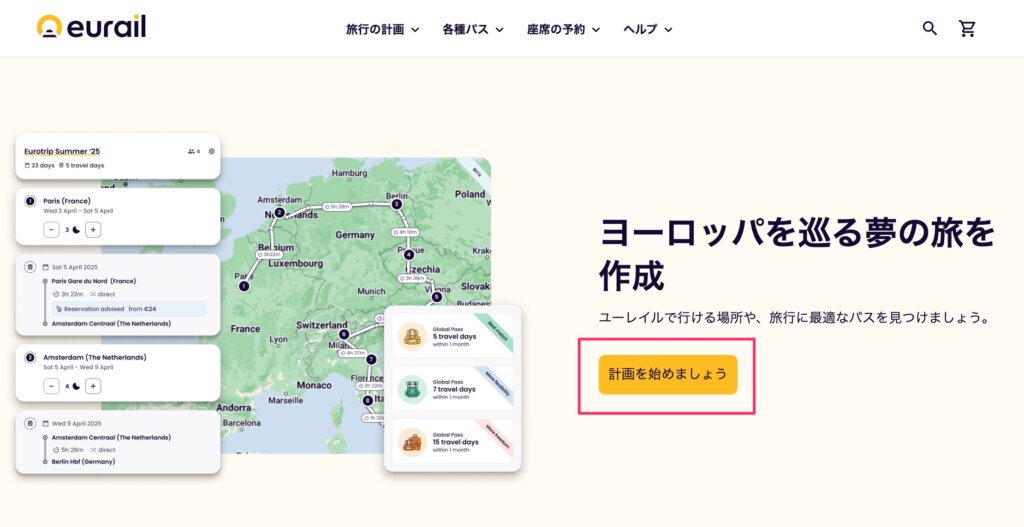
- eurail公式サイトにアクセス
- 計画を始めましょうをクリック
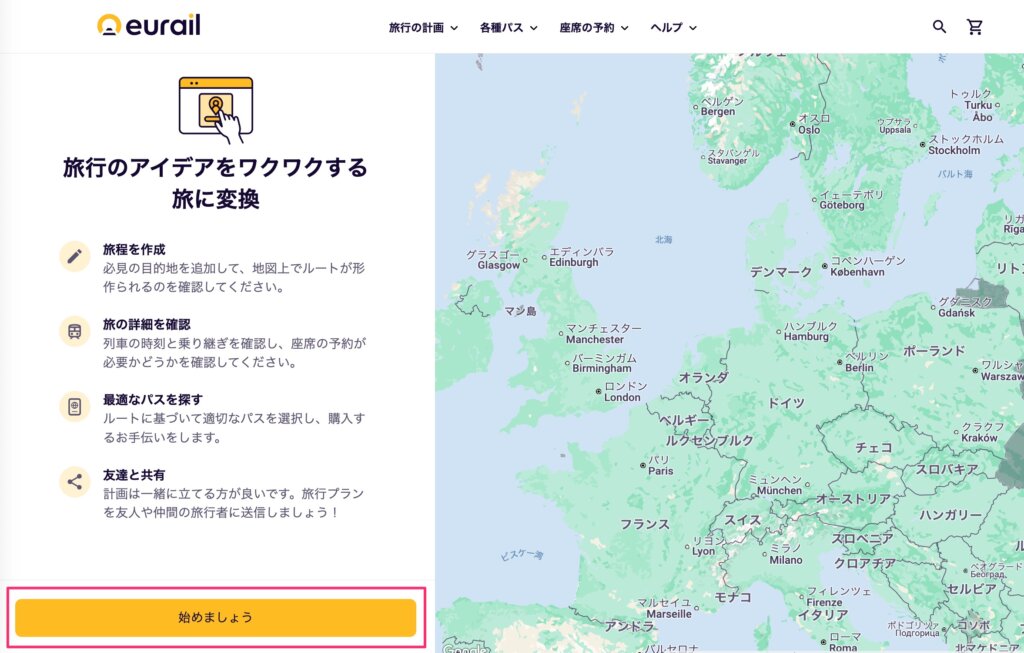
- 始めましょうをクリック
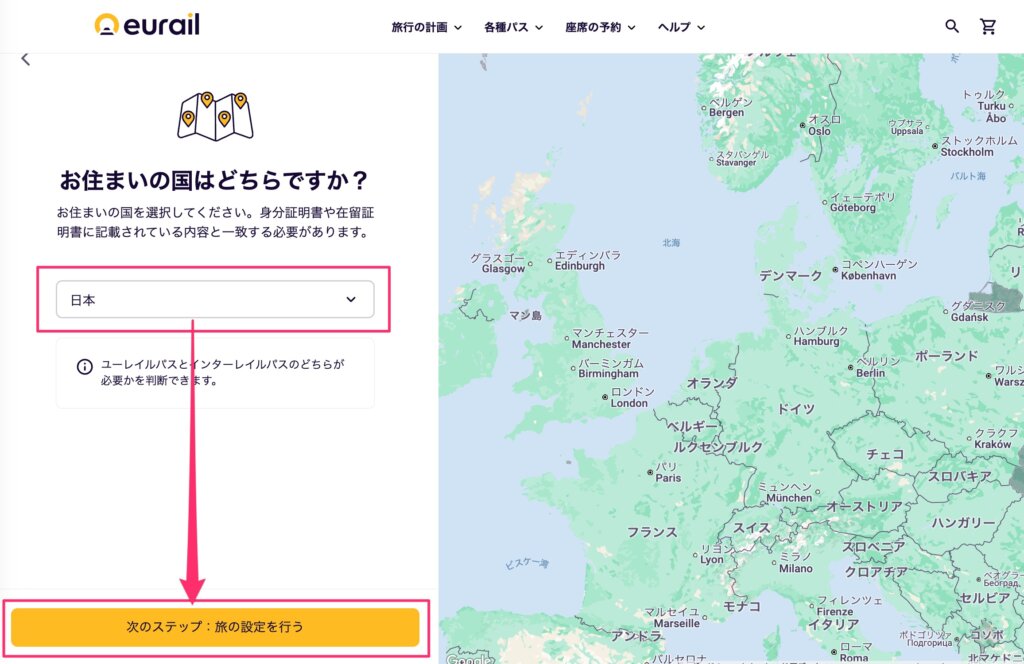
- 居住国”日本”を確認
- 次のステップ:旅の設定を行うをクリック
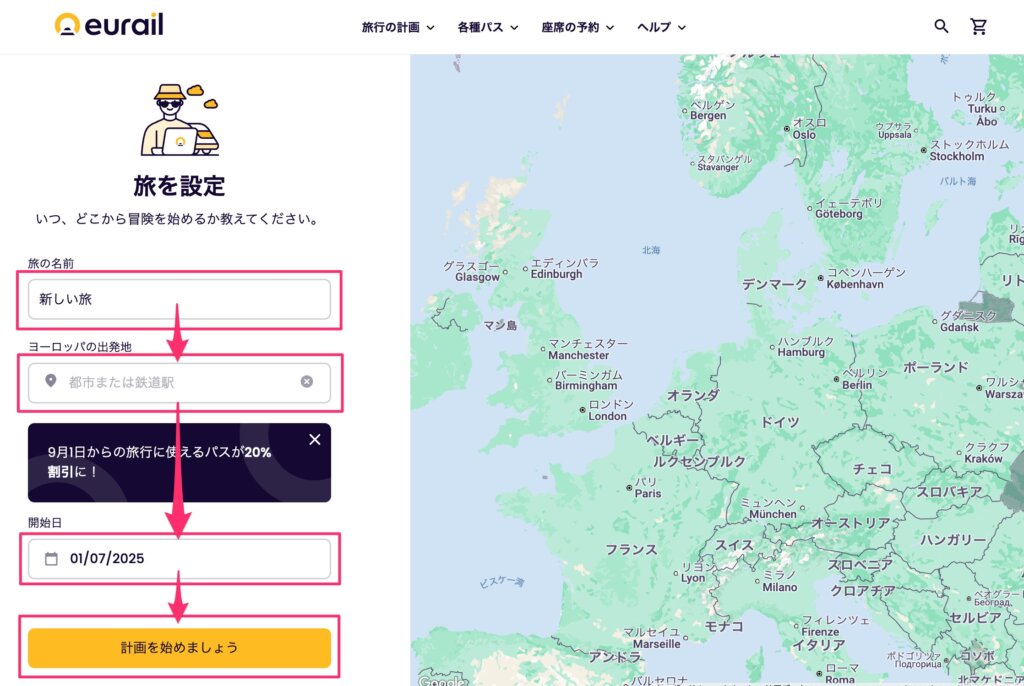
- 旅のタイトルを入力
- 出発地点となる都市または鉄道駅を検索・設定
- 移動開始日を選択
- 計画を始めましょうをクリック
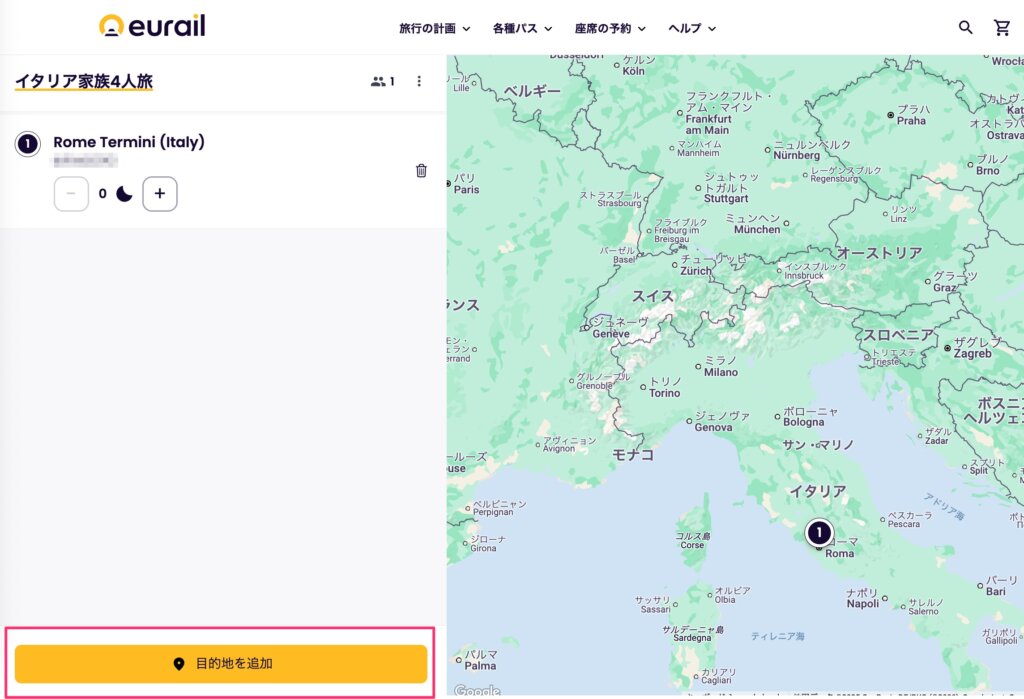
- 目的地を追加をクリック
- 目的地入力のポップアップに駅名追加
- 訪問都市が複数ある場合は繰り返し追加
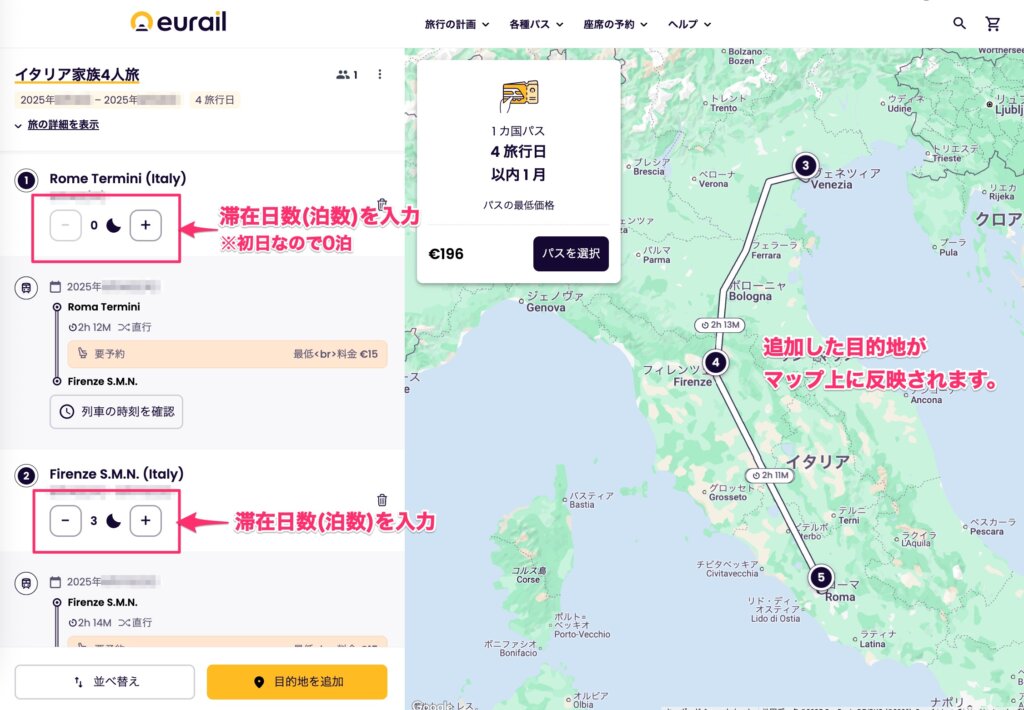 訪問予定のすべての目的地を追加しました。
今回は、
- ローマ:テルミニ駅
- フィレンツェ:サンタ・マリア・ノヴェッラ駅
- ベネチア:サンタ・ルチーア駅
- フィレンツェ:サンタ・マリア・ノヴェッラ駅
- ローマ:テルミニ駅
の順に移動します。
画面左側には追加目的地を時系列で表示。
右側のマップには訪問順にルートと移動回数が表示されています。
駅名の下の+・ーボタンをクリックすることで、滞在日数(泊数)を反映させることができます。
人数/枚数を設定しよう!
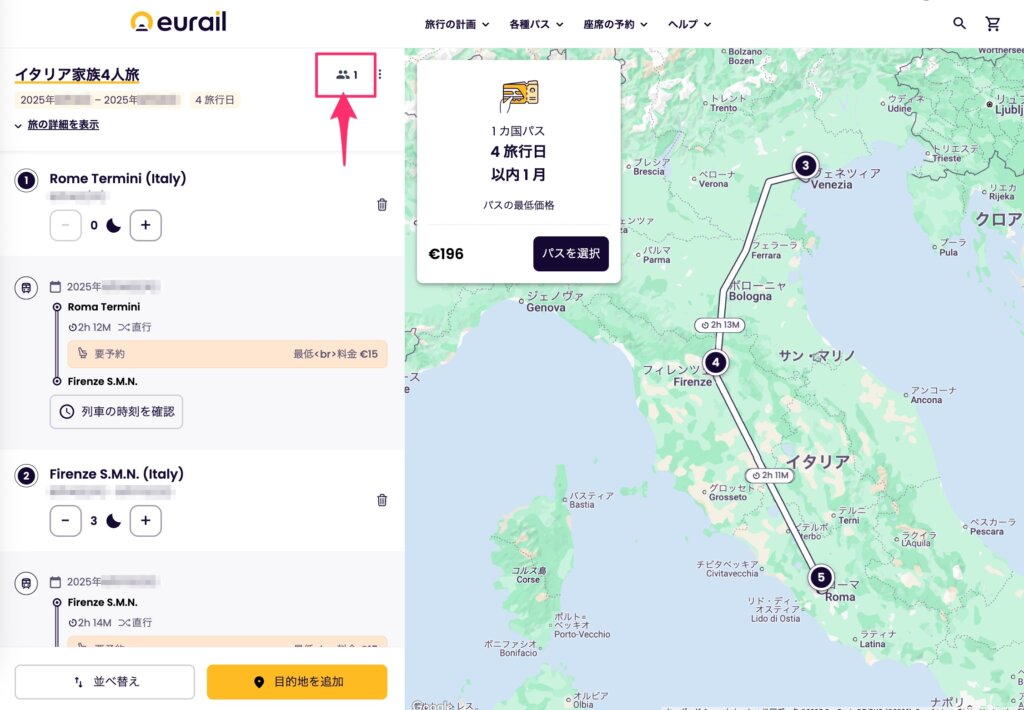 旅行タイトル横の人型アイコンをクリックすると、旅行者数を入力できます。
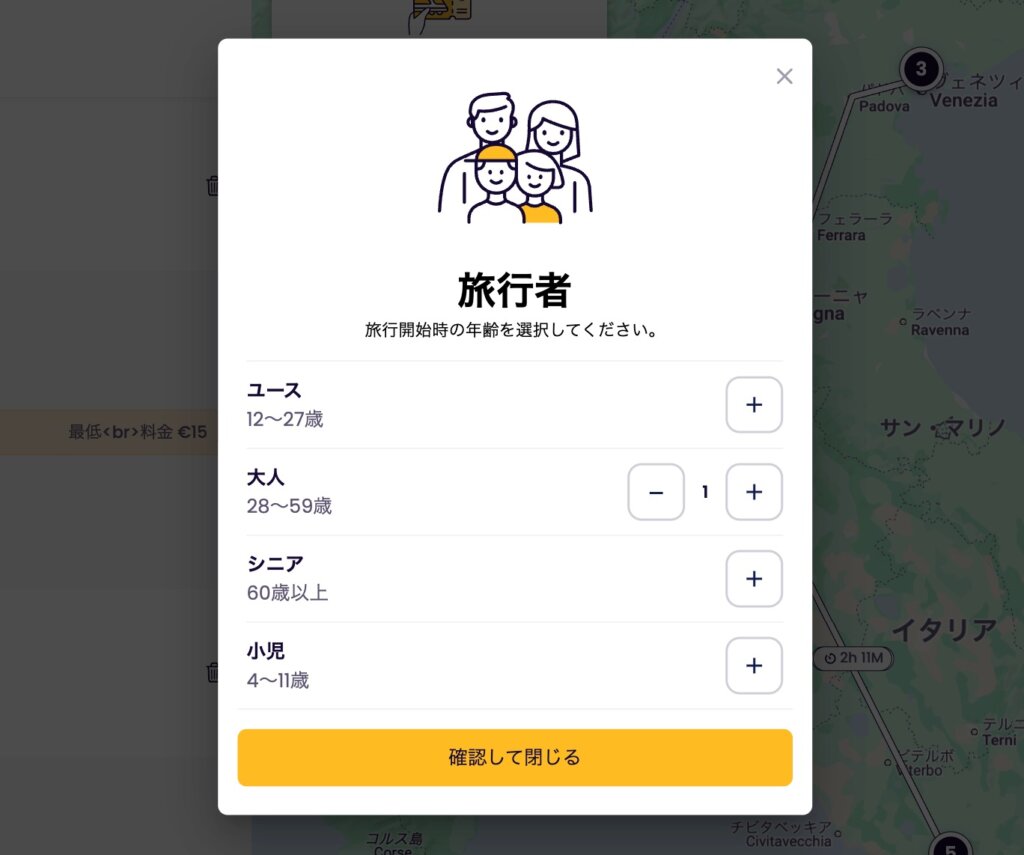 ユース用パスとシニア用パスは割引料金で購入できます。ユースのほうが割安です。
小児用パスは無料ですが、大人用パス購入時のみ追加できます。
ユース・シニア用パスでは小児用パスを追加購入することはできません。
決済しよう!
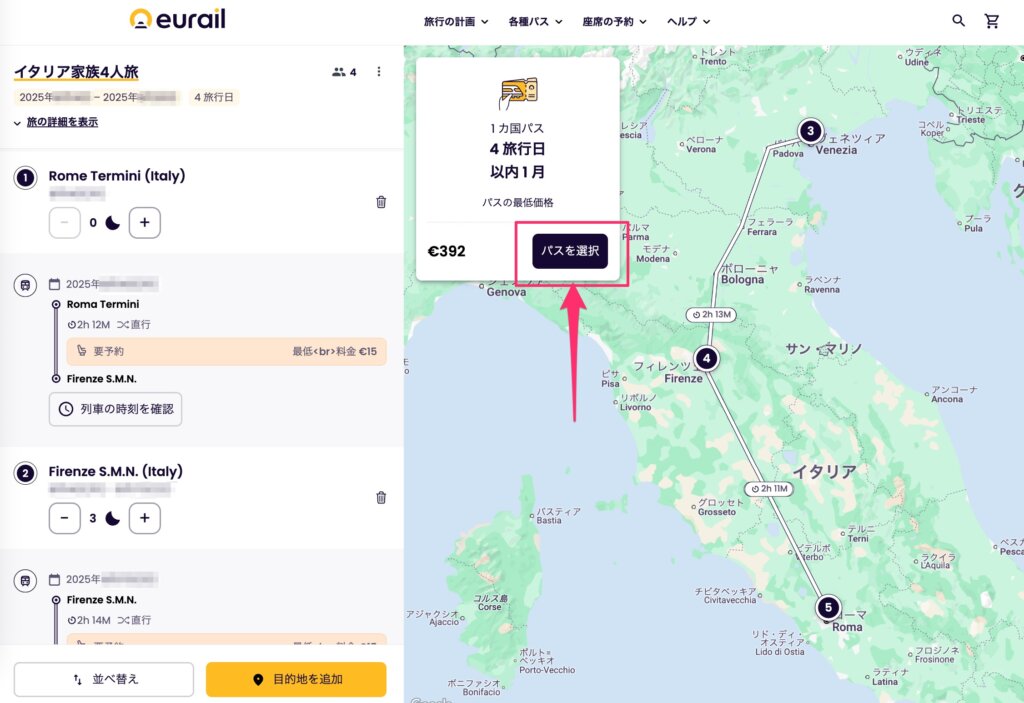
- パスを選択をクリック
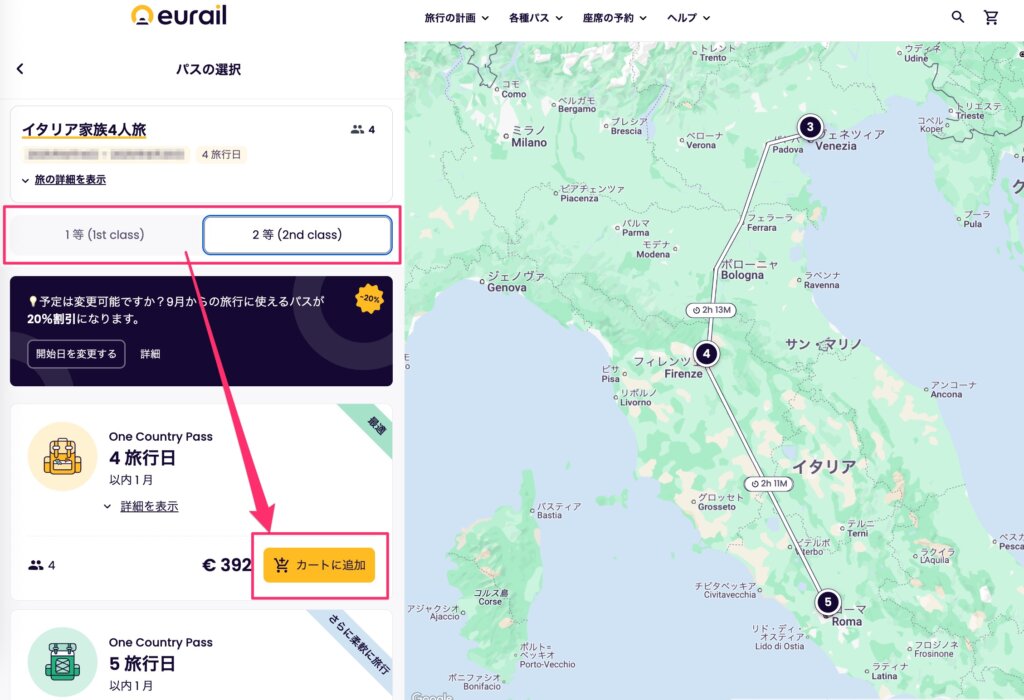
- 1等か2等を選択
- 4旅行日パスをカートに追加
1等(1st class)と2等(2nd class)のどちらを選ぶかは迷うところだと思います。
ユーレイル公式サイトに1等と2等の違いについて解説しているページがあるのでそちらを参考に選びましょう。
1等は座席が1列+2列配置
2等は2列+2列配置とか、
1等は静かで落ち着いた空間、
2等は地元の人たちが利用する列車の雰囲気が味わえる(笑)
などの違いがあるようです。
1等パスであっても、当日の混雑具合や車両に1等車両がないなどの理由によって、1等車に乗れないこともあります。
その場合は2等車両に乗れますのでご安心を。
前回1等パス利用時に1等席が取れなくて2等席に乗ったこともあるのですが、正直“2等でも充分かな”という印象だったので、今回は2等パスを購入することに。
料金も全然違いますしね。
- 大人用パス1等×2:83,824円
- 大人用パス2等×2:66,284円
※1ユーロ169円計算
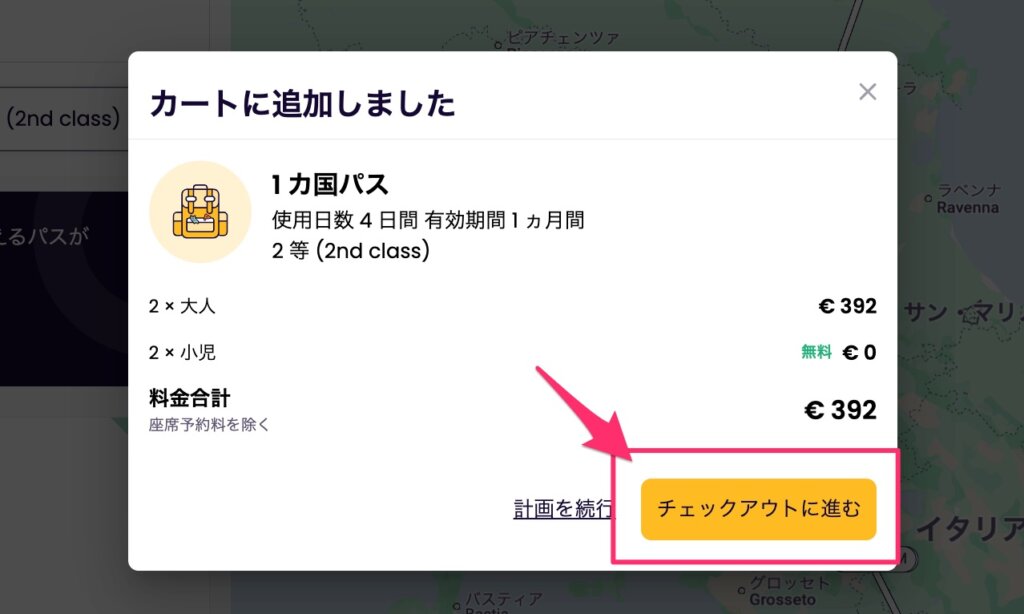
- 合計料金を確認する
- チェックアウトに進むをクリック
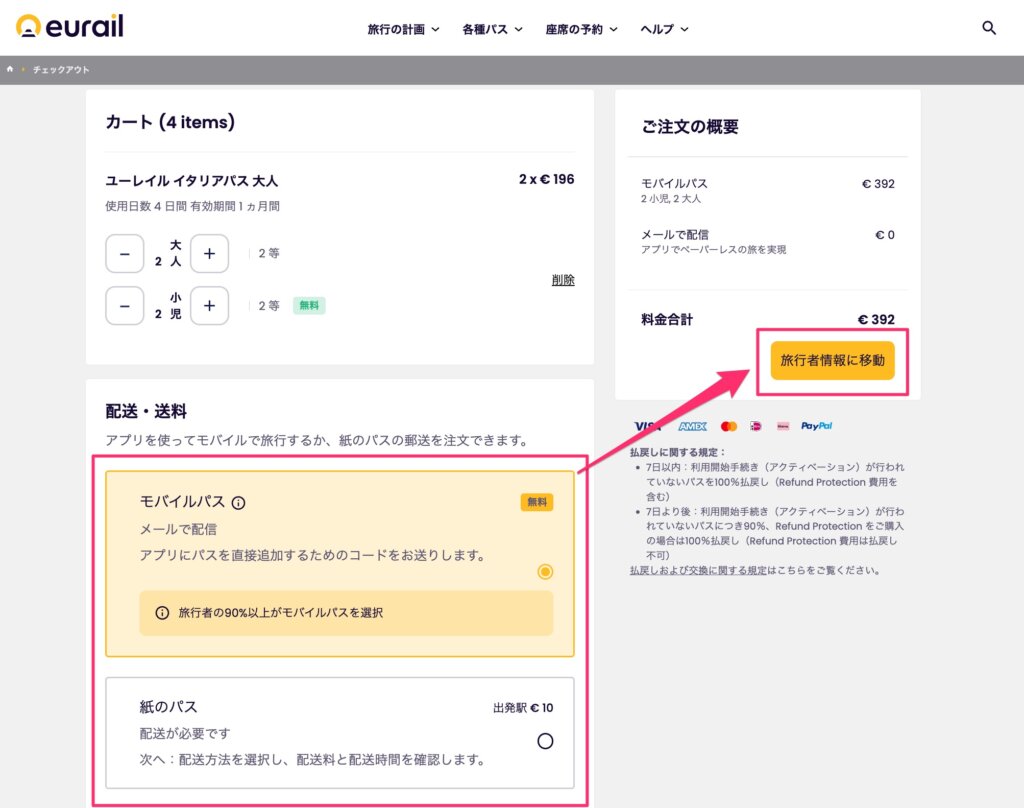
- モバイルパスか紙のパスを選択
- 旅行者情報に移動をクリック
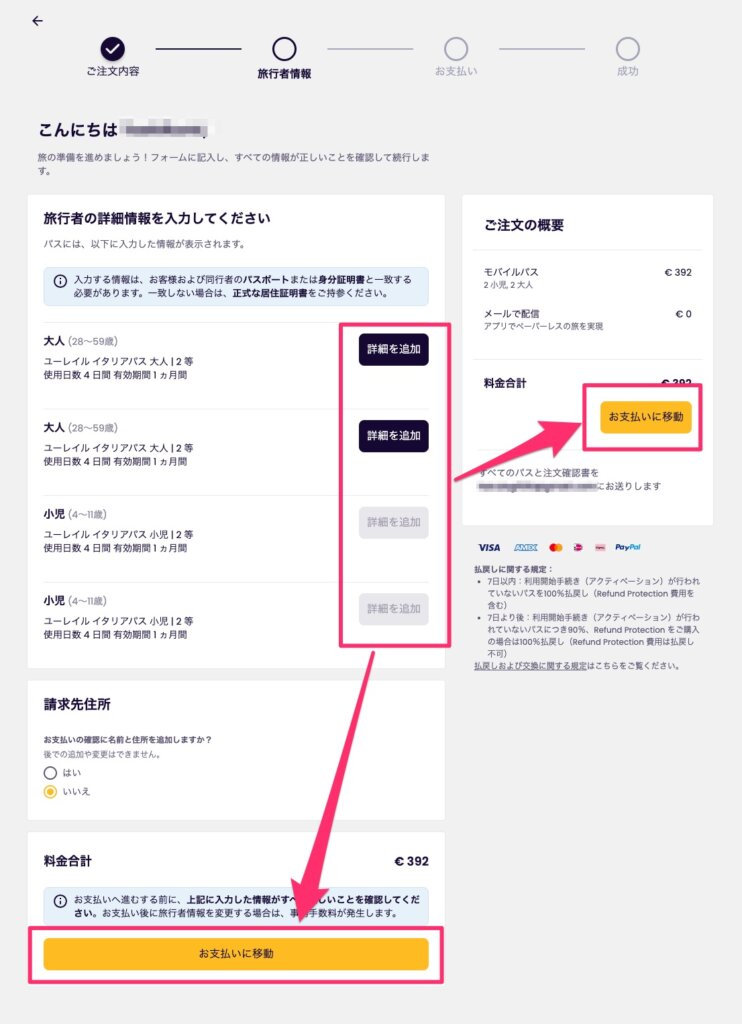
- 旅行者の性別・名前・生年月日・居住国を入力
- お支払いに移動をクリック
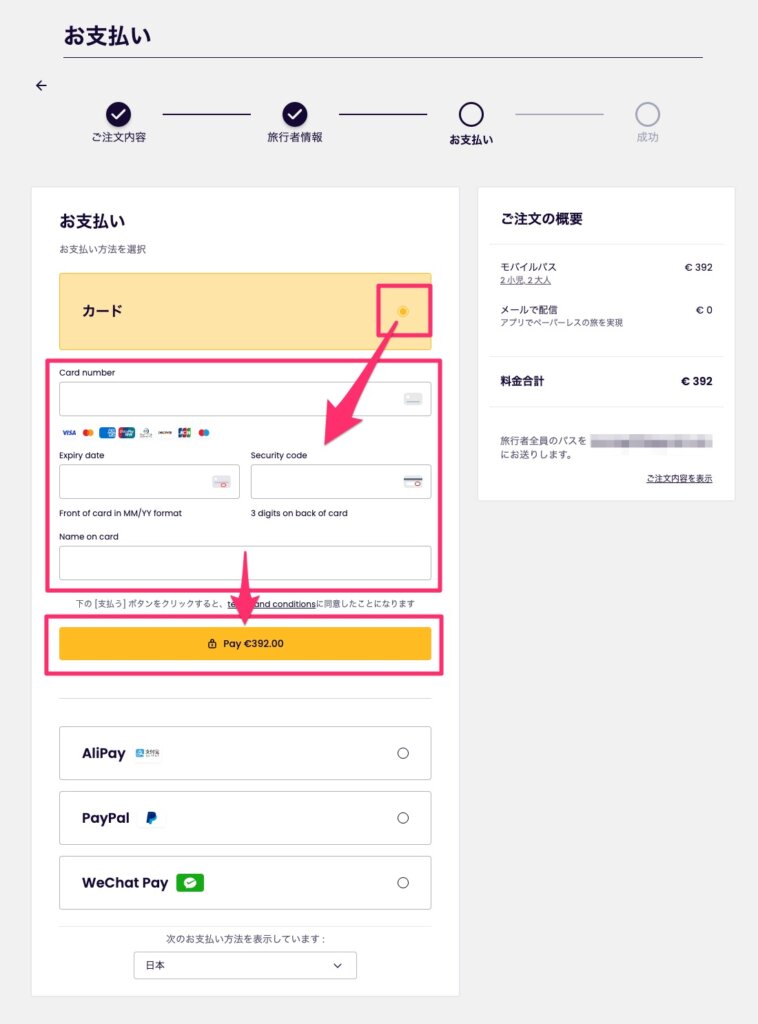
- カードを選択
- カード番号・有効期限・セキュリティコードを入力
- Name on card(名義人)を入力
- Payをクリック
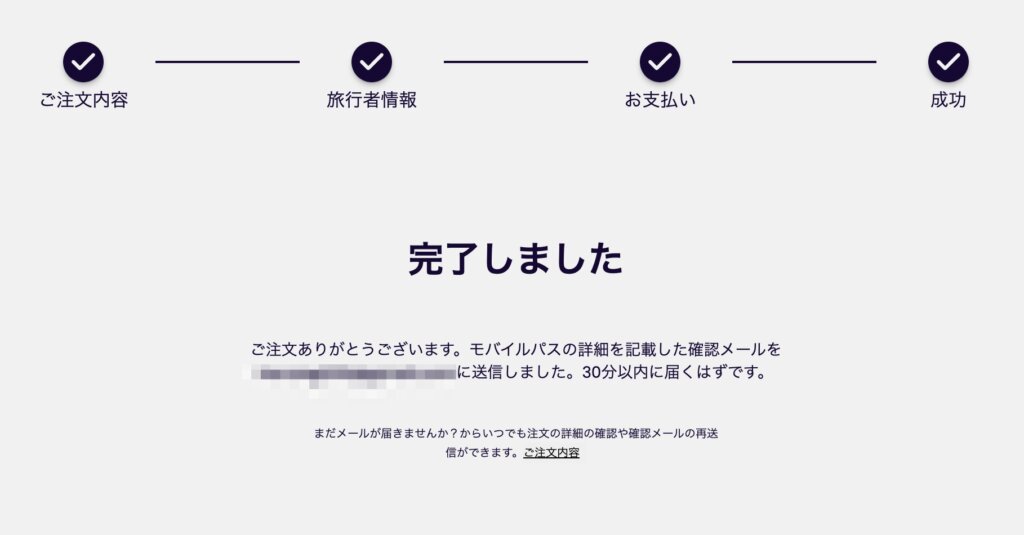
購入完了!
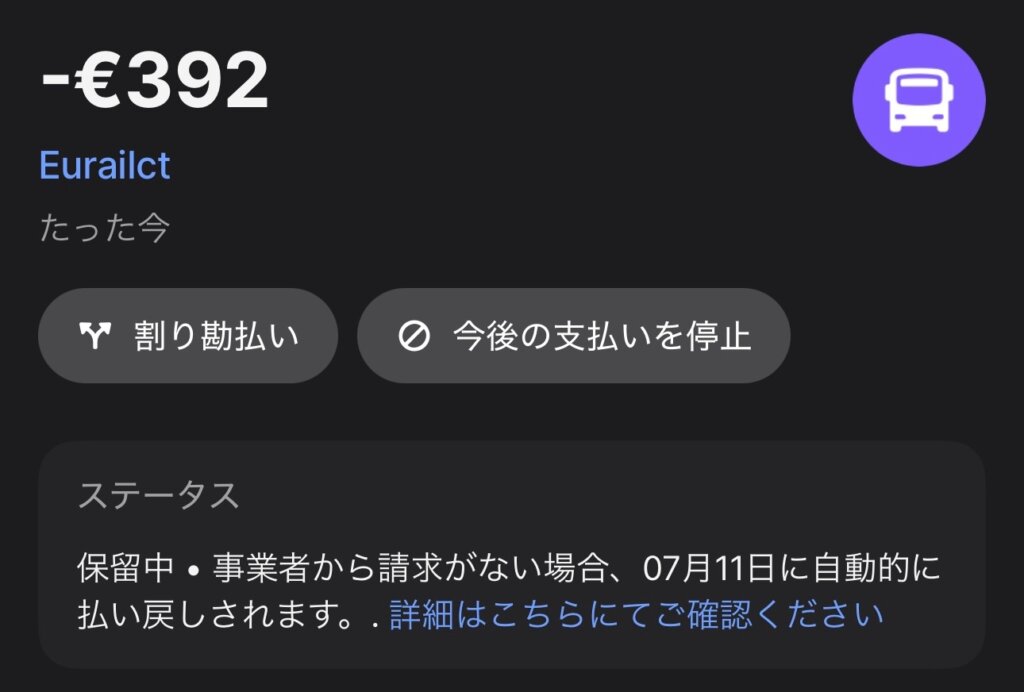
\みんなの銀行+Revolut=最強!/
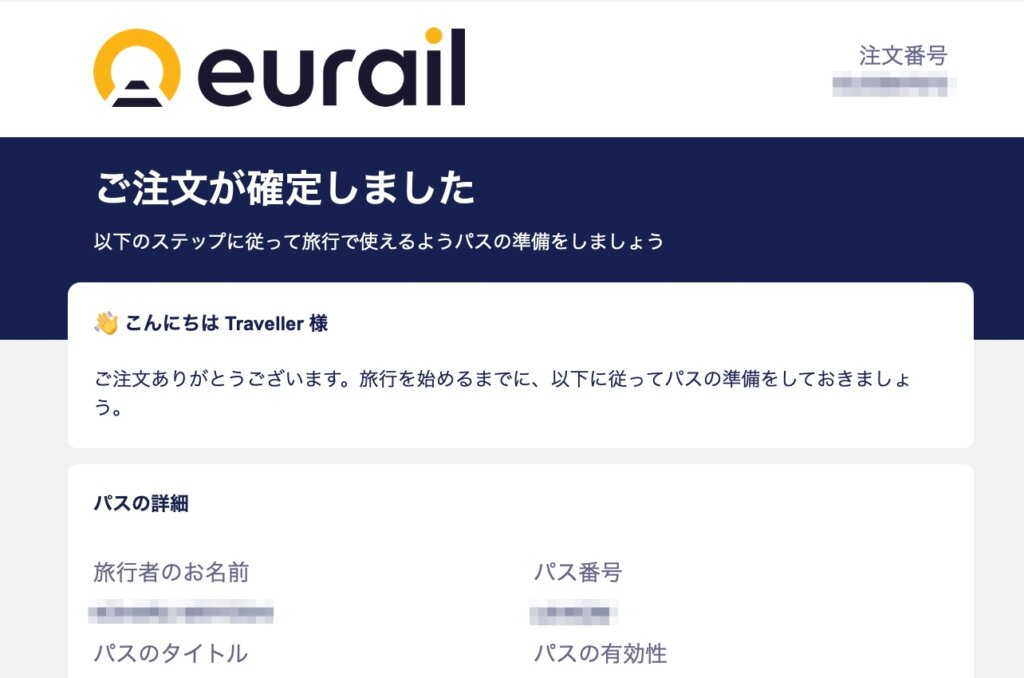
注文確定メールを確認しよう!
パスをアプリで管理する方法
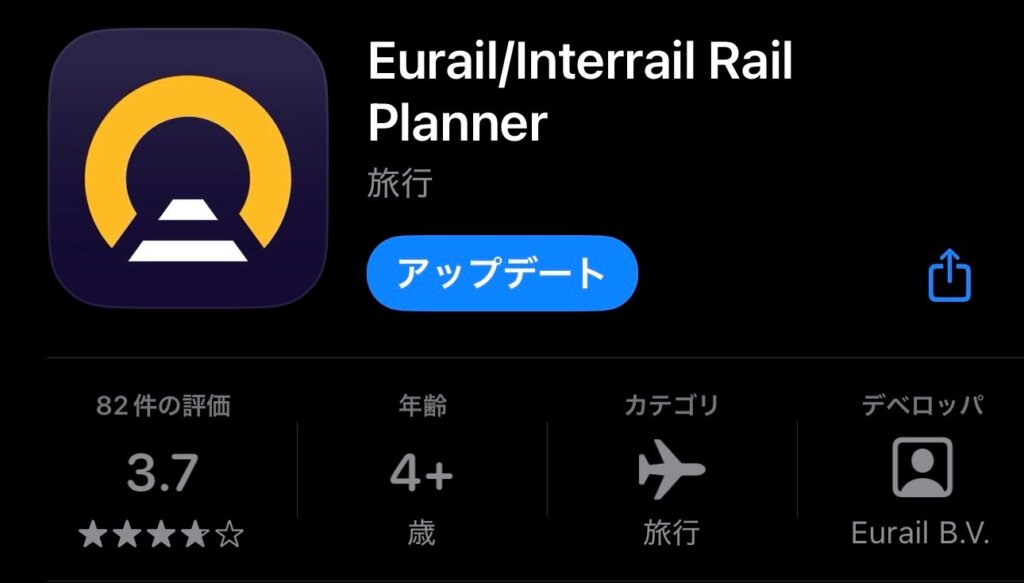
ユーレイルアプリをダウンロードしよう!
アプリにパスを追加しよう!
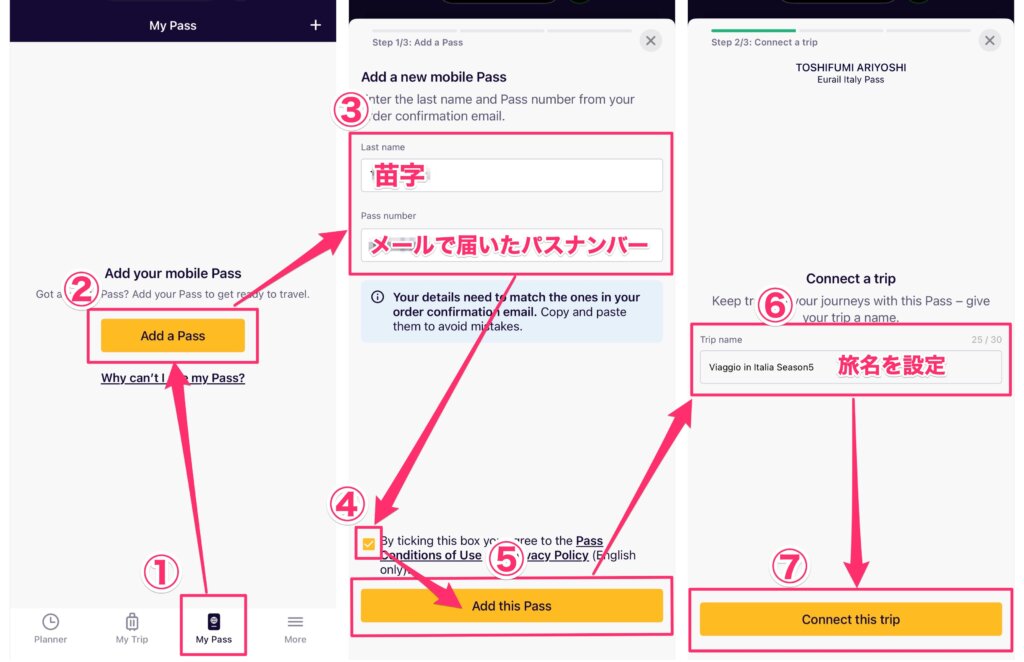
- My Passをタップ
- Add a Passをタップ
- 苗字とパスナンバーを入力
- チェックを入れる
- Add this Passをタップ
- 旅名を入力
- Connect this tripをタップ
パスをアクティベートしよう!
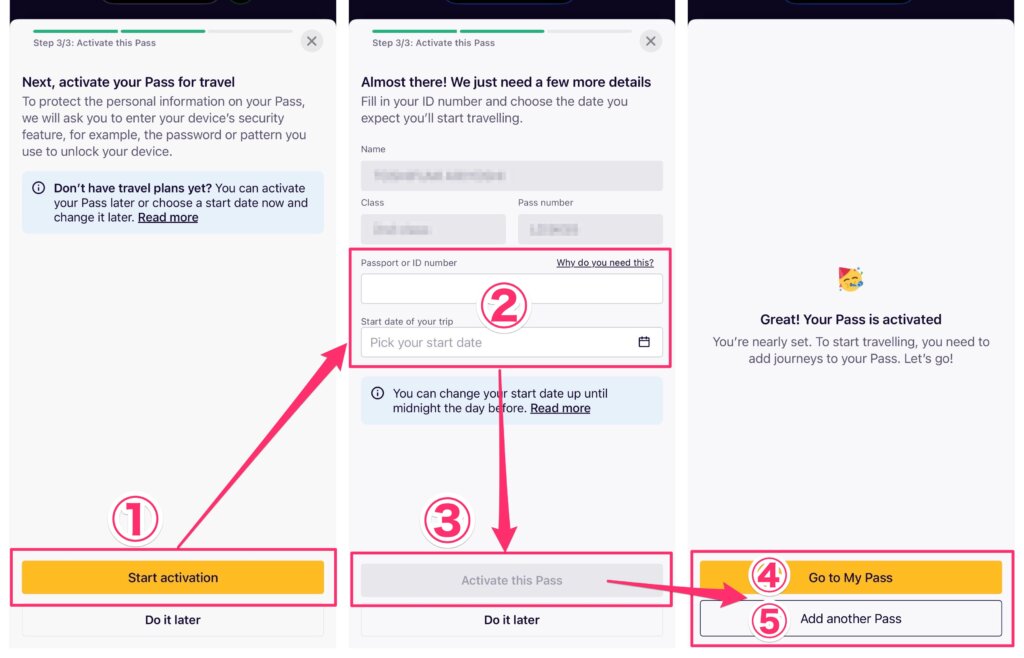
- Start activetionをタップ
- パスポートナンバー入力・開始日を選択
- Activate this Passをタップ
- Go to My Pass➡︎自分のパス確認
- Add another Pass➡︎他のパスを追加(前項③から繰り返し)
パスを確認しよう!
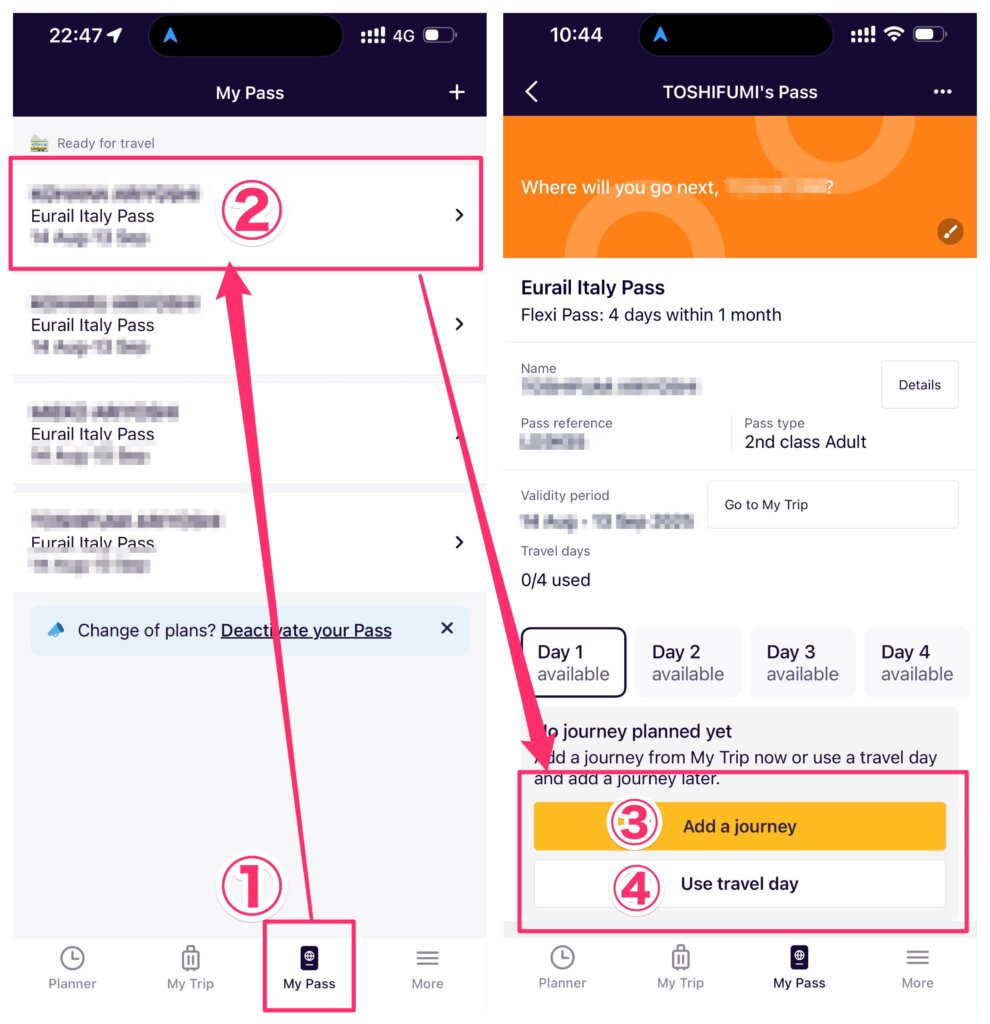
- My Passをタップ
- 確認したいパスをタップ
- Add a journeyで旅行プランを追加
- Use travel dayで旅行日を指定
❸のAdd a journeyからいつ・どの列車に乗るかを設定することができます。この旅行プランを追加した時点で、“Use travel day”が同時に設定されます。
❹のUse travel dayから、Day1からDay4までそれぞれの“Use travel day”のみを設定することができます。使う日だけを決めておき、乗る列車予約は後日予約することができます。
この“Add a journey”と“Use travel day”の設定は、同行者分のパスそれぞれで設定しておかねばならないことを管理者は覚えておきましょう。
列車予約には座席指定料金が必要
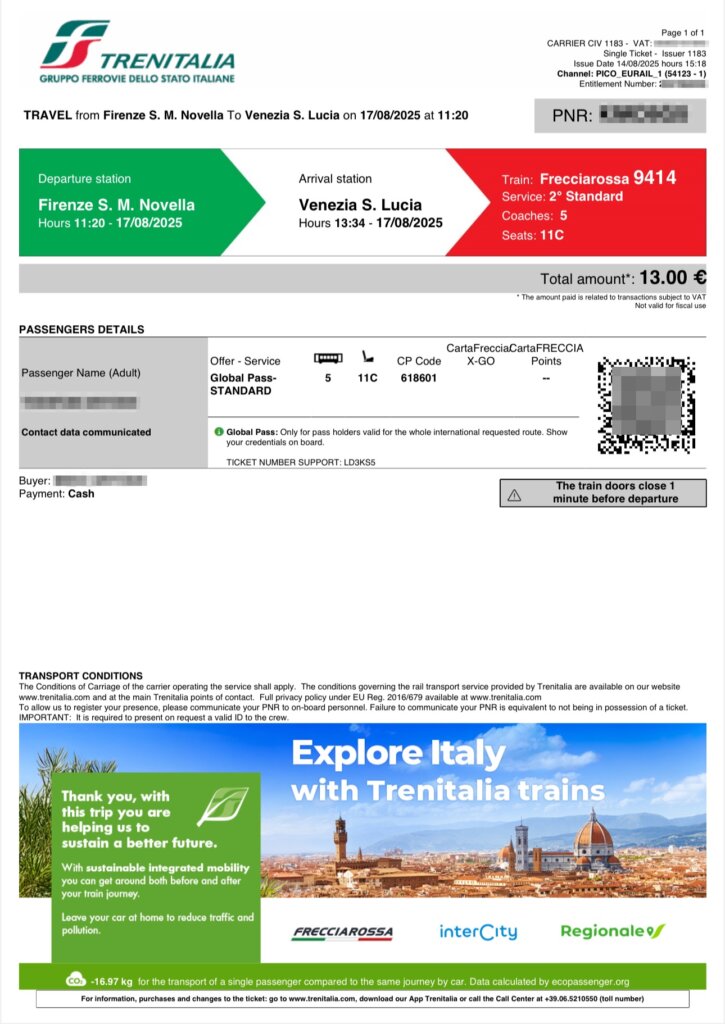 列車予約時に座席指定料金が発生します。乗車前に決済しておきましょう。
上の画像は列車予約時に発行された電子チケットです。
フィレンツェ発・ベネチア行きの列車予約で13ユーロかかりました。
RailPlannerアプリから列車予約・決済すると、電子チケットにもユーレイルパス情報が紐付けられているようで、車掌さんにはこのQRコードを見せるだけでOKでした。RailPlannerアプリのQRコードもスタンバイしていましたが、そちらを見せる必要はありませんでした。
予約・決済はRailPlannerアプリで行い、列車内での車掌さんのチェック時には電子チケットのPDFを用意されておくと良いでしょう。
同行者分のQRコードもまとめて提示しておけば、同行者がアプリや電子チケットを別途提示する必要はありません。
列車予約がギリギリだと一緒に座れないかも!?
Rail Plannerアプリで列車予約はできますが、座席を指定することはできませんでした。
個人旅行なので乗る直前に予約すればいいかなーと思っていたら、なんと家族みんながバラバラの席になってしまったんです!
複数人分の予約はシステム側でできるだけ近い席・できるだけ同じ車両で取ってくれるようですが、予約タイミングが乗車直前だったり、乗車予定の列車が混雑していると並びで座れない可能性がある点には注意が必要です。
特に子連れ旅行の場合は、幼い子どもを1人で座らせるわけにはいきませんから、くれぐれもご注意ください!
デジタル化で
列車旅がもっと簡単に!
書かなくていい!
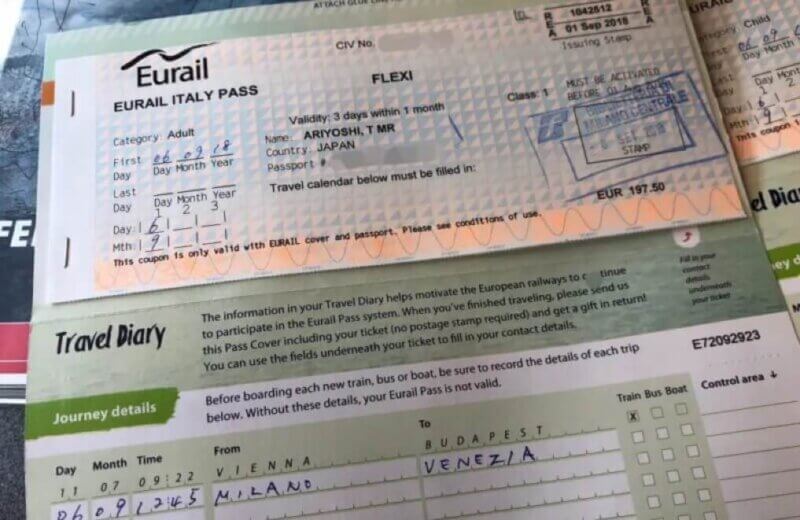 以前ユーレイルパスを利用した時は紙のチケットだったんです。
これ、ちゃんと書けてなかったら罰金の可能性とかもあるので、チケット管理担当者としては結構な緊張感がありました(笑)
まぁ、起点日・使用日・列車の時間・出発地・到着地を書けばいいだけなんですが、デジタル化によってこういった慣れない作業から解放されたのは、とてもありがたい進化でした。
待たなくていい!
 以前利用した時は列車に乗る前に有人窓口でアクティベートしなければなりませんでした。
窓口、混んでたらだいぶ待ちます。
事実、アクティベート作業を30分待つ間に乗りたい列車は行ってしまいました。
加えて、翻訳アプリなどがあるとはいえ、言葉の壁を乗り越えなければなりませんでした。
精神的負担軽減というメリットも!
紛失しない!
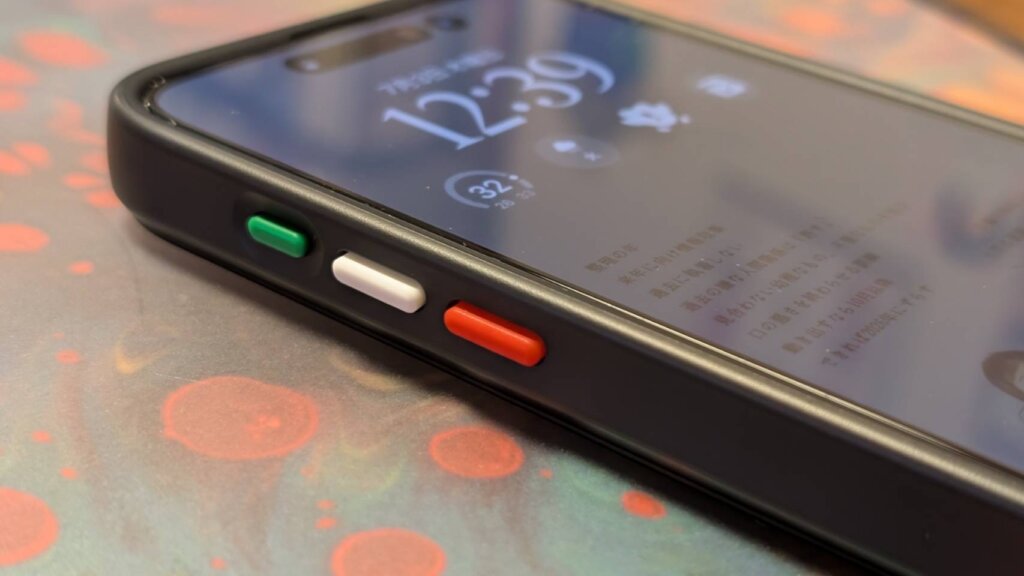 スマホでチケット管理できるので、失くす心配がありません。
まぁスマホを失くす恐れもないことはないですが、別のスマホでログインしさえすればパスは使えます。
スマホ紛失=SIM紛失なので、その場合は現地の旅行者向けSIMを買えばネットはすぐに使えます。
とにかくパスを失くす心配がほぼ皆無になったことは確かです。



▶︎楽天トラベルで検索
▶︎一休.comで検索
▶︎JTBで検索
▶︎タウンライフ旅探し|複数サイト一括見積もり
▶︎タウンライフ旅探し|新婚旅行向けツアー特集
▶︎エクスペディアで検索